
Hetzelfde document naar verschillende ontvangers verzenden (Sequentiële uitzending)
Met deze printer kunt u hetzelfde document naar maximaal 101 ontvangers tegelijk verzenden. U kunt de ontvangers opgeven door de fax-/telefoonnummers in te voeren en de geregistreerde ontvangers te selecteren (het nummer van de specifieke ontvanger en groepskiezen).
U kunt het volgende aantal ontvangers gezamenlijk opgeven.
-
Een ontvanger die op de printer is geregistreerd:
Maximaal 100 (het totaal van het nummer van de specifieke ontvanger en groepskiezen)
-
De fax- of telefoonnummers invoeren of herhaal nummers:
1
 Belangrijk
-
Het is mogelijk dat faxen bij een onbeoogde ontvanger terechtkomen doordat het verkeerde fax-/telefoonnummer is gekozen of het nummer onjuist is geregistreerd. Wanneer u belangrijke documenten stuurt, wordt aanbevolen ze een voor een te verzenden nadat u de ontvanger aan de telefoon hebt gesproken.
 Opmerking
-
Als u regelmatig documenten naar dezelfde groep ontvangers verzendt, kunt u deze nummers registreren als groep. Op die manier kunt u door een eenvoudige handeling documenten naar alle ontvangers in de groep verzenden.
-
Meer informatie over de basishandelingen voor verzenden:
-
Selecteer
 FAX op het HOME-scherm.
Het stand-byscherm voor faxen wordt weergegeven.
-
Wijzig de verzendinstellingen zo nodig.
-
Geef de eerste ontvanger op.
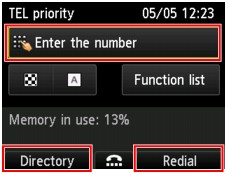
Geef de eerste ontvanger op met een van de volgende manieren.
-
Door een ontvanger op te geven die op de printer is geregistreerd:
Druk op de linker Functie (Function)-knop en geef de ontvanger op.
-
Door de fax- of telefoonnummers in te voeren:
Kies het fax-/telefoonnummer van de ontvanger met de numerieke toetsen.
Opmerking-
Als Faxnummer opnieuw invoeren (FAX number re-entry) bij Beveiligingsbeheer (Security control) onder Faxinstellingen (FAX settings) is ingesteld op AAN (ON), voert u het nummer nogmaals in.
-
-
Door het nummer te herhalen:
Druk op de rechter Functie (Function)-knop en selecteer een nummer in de uitgaande oproepenlogboeken.
-
-
Voeg een ontvanger toe.
-
Selecteer Ontv. toev. (Add recipient) en druk daarna op de knop OK.
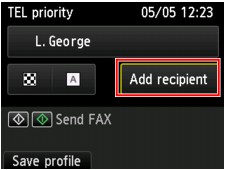
De lijst met de ontvangers wordt weergegeven.
-
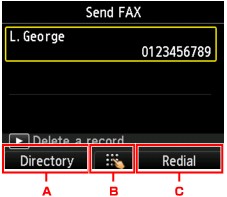
Selecteer een methode om de ontvanger toe te voegen.
-
U kunt met de linker Functie (Function)-knop de ontvanger uit de lijst met geregistreerde ontvanger toevoegen.
-
U kunt een ontvanger toevoegen door het fax-/telefoonnummer in te voeren nadat u op de middelste Functie (Function)-knop hebt gedrukt als u een eerste ontvanger hebt opgegeven uit de lijst met geregistreerde ontvangers.
-
U kunt een ontvanger toevoegen door een nummer in de uitgaande oproepen te selecteren nadat u op de rechter Functie (Function)-knop hebt gedrukt als u een eerste ontvanger hebt opgegeven uit de lijst met geregistreerde ontvangers.
-
-
Voeg een ontvanger toe.
Voeg een ontvanger toe volgens de geselecteerde methode.
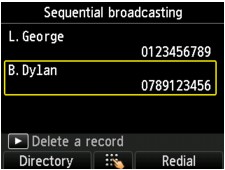
Het scherm Sequentiële uitzending (Sequential broadcasting) wordt weergegeven nadat u de ontvangers hebt opgegeven.
-
Als u meer ontvangers wilt toevoegen, herhaalt u deze procedure.
Opmerking- U kunt ontvangers opgeven door het fax-/telefoonnummer in te voeren of door een nummer uit de uitgaande oproepenlogboeken te selecteren.
- Als u een ontvanger wilt verwijderen, selecteert u de ontvanger die u wilt verwijderen en drukt u op de knop
 .
.
-
-
Druk op de knop Kleur (Color) als u het document in kleur wilt verzenden of op de knop Zwart (Black) als u het in zwart-wit wilt verzenden.
Belangrijk- Verzenden in kleur is alleen mogelijk wanneer het ontvangende faxapparaat faxen in kleur ondersteunt.
Opmerking
-
Druk op de knop Stoppen (Stop) om het verzenden te annuleren. Als u het verzenden wilt annuleren terwijl de fax wordt verzonden, drukt u op de knop Stoppen (Stop) en volgt u de aanwijzingen op het LCD-scherm.
Wanneer u op de knop Stoppen (Stop) drukt, wordt het verzenden naar alle ontvangers die u hebt opgegeven, geannuleerd. Het is niet mogelijk om het verzenden naar een van de ontvangers te annuleren.
- Als er documenten achterblijven in de ADF nadat u op de knop Stoppen (Stop) hebt gedrukt terwijl het scannen wordt uitgevoerd, wordt het bericht Document in ADF. Selecteer
 om document te verwijderen. (Document in ADF. Select to eject document.) weergegeven op het LCD-scherm. Als u op OK drukt, worden de achtergebleven documenten automatisch verwijderd.
